Domain wickelgerät.de kaufen?
Wir ziehen mit dem Projekt
wickelgerät.de um.
Sind Sie am Kauf der Domain
wickelgerät.de interessiert?
domain@kv-gmbh.de · 0541-91531010
Domain wickelgerät.de kaufen?
Wie installiere ich Snipping Tool?
Um das Snipping Tool auf einem Windows-Computer zu installieren, müssen Sie zuerst sicherstellen, dass es nicht bereits auf Ihrem System vorhanden ist. Geben Sie dazu "Snipping Tool" in die Windows-Suchleiste ein. Wenn es nicht gefunden wird, können Sie es über die Systemsteuerung unter "Programme und Funktionen" installieren. Klicken Sie auf "Windows-Funktionen aktivieren oder deaktivieren" und suchen Sie nach dem Snipping Tool. Aktivieren Sie das Kontrollkästchen neben dem Snipping Tool und klicken Sie auf "OK". Das Snipping Tool sollte nun auf Ihrem Computer installiert sein und kann über die Windows-Suche oder das Startmenü geöffnet werden. **
Warum funktioniert Snipping Tool nicht?
Warum funktioniert Snipping Tool nicht? Gibt es eine Fehlermeldung, die angezeigt wird? Hast du versucht, das Programm neu zu starten oder deinen Computer neu zu starten? Möglicherweise liegt das Problem an fehlenden Berechtigungen oder an einer beschädigten Datei. Hast du die neueste Version des Snipping Tools installiert? **

Ähnliche Suchbegriffe für Snipping
Top-Angebote
Produkte zum Begriff Snipping:
-
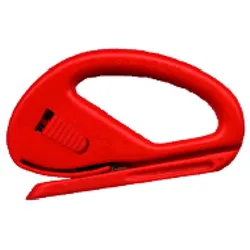
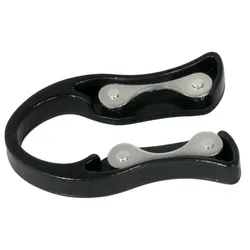
VEPATIM Folienschneider "SNITTY" genialer FolienschneiderDer Folienschneider `SNITTY` besteht aus schlagfestem Polystyrol. Vorteilhaft zum Schneiden von dünnen Materialien ist die zusätzliche Kunststoff-Feder, die dafür sorgt, dass sich das Schneidgut nicht vor der Klinge stauen kann. Verwendung: für Folien, Vliese, Netze, Papier, Pappe, Stoffe, .... inklusive 1 Klinge (4 seitig nutzbar) Ausführung: farblich sortiert Unser Verpackungstipp: Haben Sie sich beim Verpacken auch schon so oft geschnitten? Mit diesem Sicherheitsmesser erhöhen Sie die Arbeitssicherheit in Ihrem Unternehmen. Schützen Sie sich und Ihre Mitarbeiter, da sich die Klinge, verdeckt im Inneren des Schneiders befindet. Selbstverständlich ist das Gerät für Links- und Rechtshänder gleichermassen geeignet. Schöner Nebeneffekt: Sie sparen zusätzlich Verbrauchsmaterial (Klingen), da diese vierseitg nutzbar ist. Hinweis: Bitte beachten Sie, dass sich durch Ihre individuellen Bildschirmeinstellungen und Bildschirmqualitäten Farbabweichungen ergeben können.5,03 €*Versand: 6,90 €Sichere Weiterleitung zum Anbieter
-
Automatischer Wickelmaschine für Etiketten, 1 StückDie Maschine verfügt über eine doppelseitige Sperrvorrichtung und eine automatische Synchronisation für einen reibungslosen Rücklauf. Sie hat einen 1,5-Zoll-Kern und benötigt keinen Wickelkern, kann überladen und zurückgespult werden. Das Be- und Entladen ist einfach, da lediglich die Spule gelöst werden muss. Die Geschwindigkeit lässt sich jederzeit anpassen und ist benutzerfreundlich.314,95 €*Versand: 0,00 €Sichere Weiterleitung zum Anbieter
-
Brother TD-2120N EtikettiermaschineMarke Brother Konnektivitätstechnologie USB, Ethernet Drucktechnologie Thermal Farbe Farbe Weiß Empfohlene Anwendungen für Produkt Büro Modellname TD-2120N Druckerausgabe Monochrom Artikelgewicht 6.13 Pfund Maximal zulässige Druckermediengröße 3 x312,90 €*Versand: 5,95 €Sichere Weiterleitung zum Anbieter


-
Wie finde ich das Snipping Tool?
Das Snipping Tool ist eine integrierte Anwendung in Windows-Betriebssystemen, die es Benutzern ermöglicht, Screenshots zu erstellen. Um das Snipping Tool zu finden, können Sie einfach die Windows-Suche verwenden und nach "Snipping Tool" suchen. Alternativ können Sie auch auf das Startmenü klicken, "Alle Apps" auswählen und nach dem Snipping Tool suchen. Eine weitere Möglichkeit besteht darin, die Tastenkombination "Windows-Taste + Shift + S" zu verwenden, um das Snipping Tool schnell zu öffnen. Wenn Sie das Snipping Tool häufig verwenden, können Sie es auch an die Taskleiste oder den Desktop anheften, um einen schnellen Zugriff zu haben. **
-
Wie öffne ich das Snipping Tool?
Um das Snipping Tool zu öffnen, kannst du entweder die Windows-Suche verwenden und nach "Snipping Tool" suchen. Alternativ kannst du auch die Tastenkombination "Windows-Taste + Shift + S" drücken, um das Snipping Tool direkt zu öffnen. Eine weitere Möglichkeit ist, das Snipping Tool über das Startmenü unter "Windows-Zubehör" zu finden und von dort aus zu öffnen. Du kannst auch einen Rechtsklick auf die Taskleiste machen, "Neu" auswählen und dann "Snipping Tool" anklicken, um es zu öffnen. **
-
Wo werden Snipping Tool Bilder gespeichert?
Das Snipping Tool speichert standardmäßig die erstellten Bilder in der Zwischenablage. Wenn du ein Bild mit dem Snipping Tool aufgenommen hast, kannst du es in ein anderes Programm einfügen, z. B. in ein Bildbearbeitungsprogramm oder in ein Textverarbeitungsprogramm. Von dort aus kannst du das Bild dann speichern, wo du möchtest. Es gibt jedoch auch die Möglichkeit, die Einstellungen des Snipping Tools anzupassen, um die Bilder direkt an einem bestimmten Speicherort zu speichern. Hast du diese Einstellungen bereits geändert oder möchtest du wissen, wo die Standard-Speicherort für Snipping Tool Bilder ist? **
-
Was ist das Snipping Tool 3?
Das Snipping Tool 3 ist ein Bildschirmaufnahmeprogramm, das es Benutzern ermöglicht, Screenshots von ihrem Computerbildschirm zu erstellen. Es bietet verschiedene Aufnahmemodi wie Rechteck, Freiform, Fenster oder Vollbild. Mit dem Snipping Tool 3 können Benutzer ihre Screenshots bearbeiten, markieren und speichern, um sie später zu verwenden. Es ist ein nützliches Werkzeug für Präsentationen, Tutorials oder einfach nur zum Teilen von Bildschirminhalten. **
Wie benutze ich das Snipping Tool?
Um das Snipping Tool zu verwenden, öffne zuerst das Programm auf deinem Computer. Klicke dann auf "Neu" und wähle den Bereich aus, den du erfassen möchtest. Du kannst zwischen verschiedenen Arten von Ausschnitten wählen, z.B. Freihand, Rechteck oder Fenster. Nachdem du den gewünschten Bereich ausgewählt hast, kannst du den Ausschnitt speichern, kopieren oder markieren. Du kannst das Snipping Tool auch verwenden, um Notizen oder Markierungen auf dem Bildschirmausschnitt hinzuzufügen. **
Wie funktioniert Snipping Tool Windows 10?
Das Snipping Tool ist ein integriertes Programm in Windows 10, mit dem Benutzer Screenshots erstellen können. Um das Snipping Tool zu verwenden, öffnen Sie es entweder über die Suche in der Taskleiste oder über das Startmenü. Wählen Sie dann die Art des Screenshots aus, den Sie erstellen möchten (Vollbild, rechteckiger Ausschnitt, freie Form oder Fenster). Klicken Sie auf "Neu" und ziehen Sie den Cursor über den Bereich, den Sie erfassen möchten. Anschließend können Sie den Screenshot speichern, kopieren oder bearbeiten. **
Top-Angebote
Produkte zum Begriff Snipping:
-
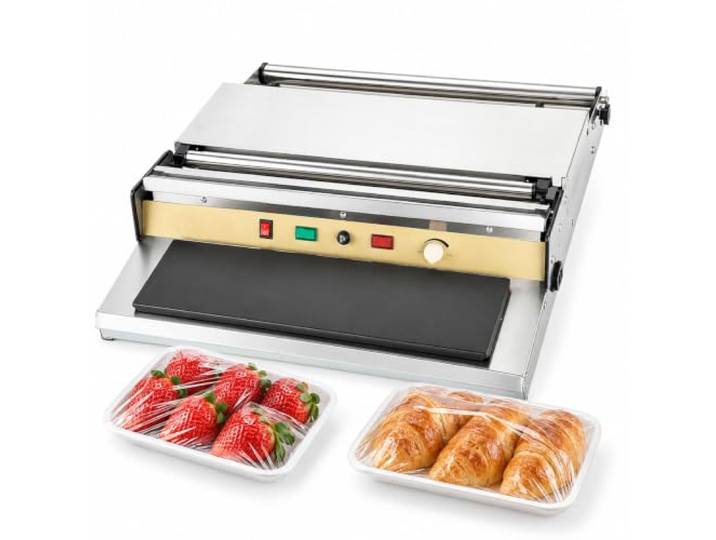
300-w-lebensmittelverpackungsmaschine, Frischhaltefolien-verpackungsmaschine Mit Heizplatte, Temperaturregelung Und Folienschneider, Verpackungsmaschine Für Lebensmittel Bis Zu 450 Mm Breite300-w-lebensmittelverpackungsmaschine, Frischhaltefolien-verpackungsmaschine Mit Heizplatte, Temperaturregelung Und Folienschneider, Verpackungsmaschine Für Lebensmittel Bis Zu 450 Mm Breite. Effiziente Lebensmittelverpackung für den täglichen Gebrauch – Ideal zum Einwickeln von Schalen mit Obst, Gemüse, Fleisch, Fisch, Backwaren und anderen frischen Lebensmitteln. Geeignet für Supermärkte, Obstläden, Feinkostgeschäfte, Lebensmitteltheken und Lebensmittelzubereitungsbereiche. Beheizte Platte für saubereres Verpacken – Die integrierte Heizplatte sorgt dafür, dass die Frischhaltefolie enger um die Lebensmittelschalen schmiegt und so eine saubere und ansprechende Verpackung für den Einzelhandel ermöglicht. Für Folien bis zu 450 mm Breite – Kompatibel mit Frischhaltefolie bis zu einer Breite von ca. 450 mm und somit geeignet für eine Vielzahl von Lebensmittelverpackungen und alltägliche Verpackungsanforderungen Einfaches Bedienfeld – Ausgestattet mit separaten Reglern für Leistung und Heizung, Anzeigefunktionen und einem einstellbaren Temperaturregler, ermöglicht es dem Bediener, den Verpackungsprozess bequem zu steuern. Edelstahlkonstruktion – Die Maschine verfügt über ein Edelstahlgehäuse mit leichtgängigen Metallwalzen und ein praktisches Tischgerät-Design, geeignet für häufige Lebensmittelverpackungsaufgaben in gewerblichen Umgebungen Farbe:Rot182,00 €*Versand: 0,00 €Sichere Weiterleitung zum Anbieter
-
VEPATIM Folienschneider "SNITTY" genialer FolienschneiderDer Folienschneider `SNITTY` besteht aus schlagfestem Polystyrol. Vorteilhaft zum Schneiden von dünnen Materialien ist die zusätzliche Kunststoff-Feder, die dafür sorgt, dass sich das Schneidgut nicht vor der Klinge stauen kann. Verwendung: für Folien, Vliese, Netze, Papier, Pappe, Stoffe, .... inklusive 1 Klinge (4 seitig nutzbar) Ausführung: farblich sortiert Unser Verpackungstipp: Haben Sie sich beim Verpacken auch schon so oft geschnitten? Mit diesem Sicherheitsmesser erhöhen Sie die Arbeitssicherheit in Ihrem Unternehmen. Schützen Sie sich und Ihre Mitarbeiter, da sich die Klinge, verdeckt im Inneren des Schneiders befindet. Selbstverständlich ist das Gerät für Links- und Rechtshänder gleichermassen geeignet. Schöner Nebeneffekt: Sie sparen zusätzlich Verbrauchsmaterial (Klingen), da diese vierseitg nutzbar ist. Hinweis: Bitte beachten Sie, dass sich durch Ihre individuellen Bildschirmeinstellungen und Bildschirmqualitäten Farbabweichungen ergeben können.5,03 €*Versand: 6,90 €Sichere Weiterleitung zum Anbieter
-
Wie installiere ich Snipping Tool?
Um das Snipping Tool auf einem Windows-Computer zu installieren, müssen Sie zuerst sicherstellen, dass es nicht bereits auf Ihrem System vorhanden ist. Geben Sie dazu "Snipping Tool" in die Windows-Suchleiste ein. Wenn es nicht gefunden wird, können Sie es über die Systemsteuerung unter "Programme und Funktionen" installieren. Klicken Sie auf "Windows-Funktionen aktivieren oder deaktivieren" und suchen Sie nach dem Snipping Tool. Aktivieren Sie das Kontrollkästchen neben dem Snipping Tool und klicken Sie auf "OK". Das Snipping Tool sollte nun auf Ihrem Computer installiert sein und kann über die Windows-Suche oder das Startmenü geöffnet werden. **
-
Warum funktioniert Snipping Tool nicht?
Warum funktioniert Snipping Tool nicht? Gibt es eine Fehlermeldung, die angezeigt wird? Hast du versucht, das Programm neu zu starten oder deinen Computer neu zu starten? Möglicherweise liegt das Problem an fehlenden Berechtigungen oder an einer beschädigten Datei. Hast du die neueste Version des Snipping Tools installiert? **
-
Wie finde ich das Snipping Tool?
Das Snipping Tool ist eine integrierte Anwendung in Windows-Betriebssystemen, die es Benutzern ermöglicht, Screenshots zu erstellen. Um das Snipping Tool zu finden, können Sie einfach die Windows-Suche verwenden und nach "Snipping Tool" suchen. Alternativ können Sie auch auf das Startmenü klicken, "Alle Apps" auswählen und nach dem Snipping Tool suchen. Eine weitere Möglichkeit besteht darin, die Tastenkombination "Windows-Taste + Shift + S" zu verwenden, um das Snipping Tool schnell zu öffnen. Wenn Sie das Snipping Tool häufig verwenden, können Sie es auch an die Taskleiste oder den Desktop anheften, um einen schnellen Zugriff zu haben. **
-
Wie öffne ich das Snipping Tool?
Um das Snipping Tool zu öffnen, kannst du entweder die Windows-Suche verwenden und nach "Snipping Tool" suchen. Alternativ kannst du auch die Tastenkombination "Windows-Taste + Shift + S" drücken, um das Snipping Tool direkt zu öffnen. Eine weitere Möglichkeit ist, das Snipping Tool über das Startmenü unter "Windows-Zubehör" zu finden und von dort aus zu öffnen. Du kannst auch einen Rechtsklick auf die Taskleiste machen, "Neu" auswählen und dann "Snipping Tool" anklicken, um es zu öffnen. **
Ähnliche Suchbegriffe für Snipping
-
Automatischer Wickelmaschine für Etiketten, 1 StückDie Maschine verfügt über eine doppelseitige Sperrvorrichtung und eine automatische Synchronisation für einen reibungslosen Rücklauf. Sie hat einen 1,5-Zoll-Kern und benötigt keinen Wickelkern, kann überladen und zurückgespult werden. Das Be- und Entladen ist einfach, da lediglich die Spule gelöst werden muss. Die Geschwindigkeit lässt sich jederzeit anpassen und ist benutzerfreundlich.314,95 €*Versand: 0,00 €Sichere Weiterleitung zum Anbieter
-
Brother TD-2120N EtikettiermaschineMarke Brother Konnektivitätstechnologie USB, Ethernet Drucktechnologie Thermal Farbe Farbe Weiß Empfohlene Anwendungen für Produkt Büro Modellname TD-2120N Druckerausgabe Monochrom Artikelgewicht 6.13 Pfund Maximal zulässige Druckermediengröße 3 x312,90 €*Versand: 5,95 €Sichere Weiterleitung zum Anbieter
-
Wo werden Snipping Tool Bilder gespeichert?
Das Snipping Tool speichert standardmäßig die erstellten Bilder in der Zwischenablage. Wenn du ein Bild mit dem Snipping Tool aufgenommen hast, kannst du es in ein anderes Programm einfügen, z. B. in ein Bildbearbeitungsprogramm oder in ein Textverarbeitungsprogramm. Von dort aus kannst du das Bild dann speichern, wo du möchtest. Es gibt jedoch auch die Möglichkeit, die Einstellungen des Snipping Tools anzupassen, um die Bilder direkt an einem bestimmten Speicherort zu speichern. Hast du diese Einstellungen bereits geändert oder möchtest du wissen, wo die Standard-Speicherort für Snipping Tool Bilder ist? **
-
Was ist das Snipping Tool 3?
Das Snipping Tool 3 ist ein Bildschirmaufnahmeprogramm, das es Benutzern ermöglicht, Screenshots von ihrem Computerbildschirm zu erstellen. Es bietet verschiedene Aufnahmemodi wie Rechteck, Freiform, Fenster oder Vollbild. Mit dem Snipping Tool 3 können Benutzer ihre Screenshots bearbeiten, markieren und speichern, um sie später zu verwenden. Es ist ein nützliches Werkzeug für Präsentationen, Tutorials oder einfach nur zum Teilen von Bildschirminhalten. **
-
Wie benutze ich das Snipping Tool?
Um das Snipping Tool zu verwenden, öffne zuerst das Programm auf deinem Computer. Klicke dann auf "Neu" und wähle den Bereich aus, den du erfassen möchtest. Du kannst zwischen verschiedenen Arten von Ausschnitten wählen, z.B. Freihand, Rechteck oder Fenster. Nachdem du den gewünschten Bereich ausgewählt hast, kannst du den Ausschnitt speichern, kopieren oder markieren. Du kannst das Snipping Tool auch verwenden, um Notizen oder Markierungen auf dem Bildschirmausschnitt hinzuzufügen. **
-
Wie funktioniert Snipping Tool Windows 10?
Das Snipping Tool ist ein integriertes Programm in Windows 10, mit dem Benutzer Screenshots erstellen können. Um das Snipping Tool zu verwenden, öffnen Sie es entweder über die Suche in der Taskleiste oder über das Startmenü. Wählen Sie dann die Art des Screenshots aus, den Sie erstellen möchten (Vollbild, rechteckiger Ausschnitt, freie Form oder Fenster). Klicken Sie auf "Neu" und ziehen Sie den Cursor über den Bereich, den Sie erfassen möchten. Anschließend können Sie den Screenshot speichern, kopieren oder bearbeiten. **
* Alle Preise verstehen sich inklusive der gesetzlichen Mehrwertsteuer und ggf. zuzüglich Versandkosten. Die Angebotsinformationen basieren auf den Angaben des jeweiligen Shops und werden über automatisierte Prozesse aktualisiert. Eine Aktualisierung in Echtzeit findet nicht statt, so dass es im Einzelfall zu Abweichungen kommen kann. ** Hinweis: Teile dieses Inhalts wurden von KI erstellt.